Configuración automática de Outlook en Windows
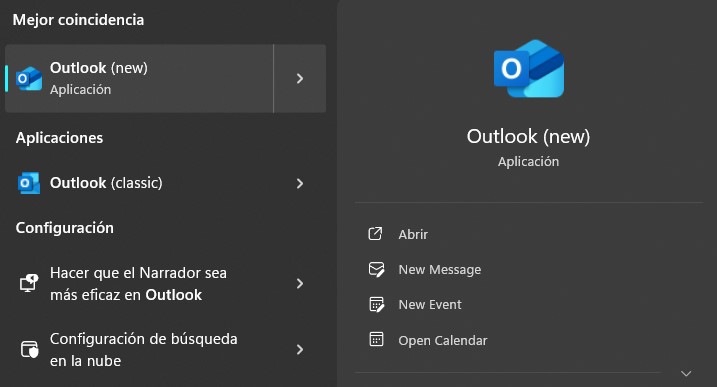
- Buscar y abrir el programa de Microsoft Outlook en Windows.
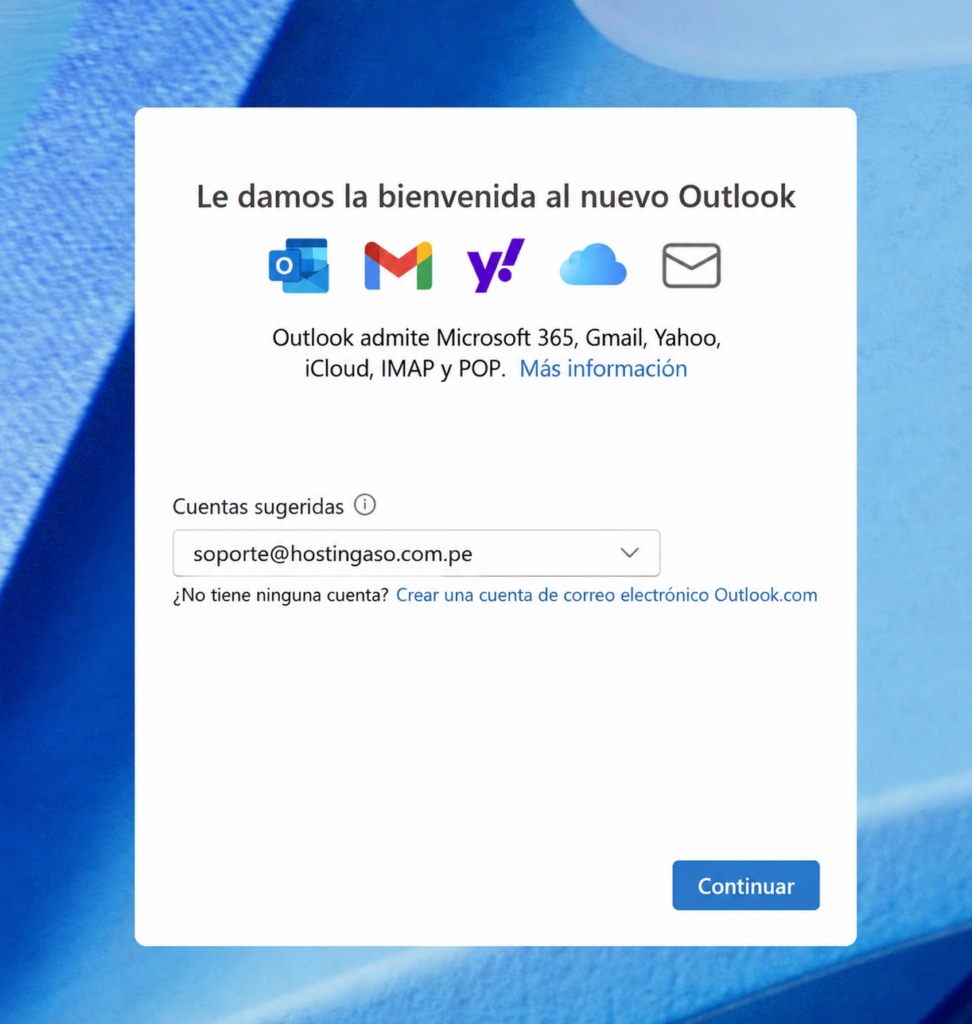
- Una vez abierto el programa, escribir tu correo electrónico corporativo y clic en continuar.
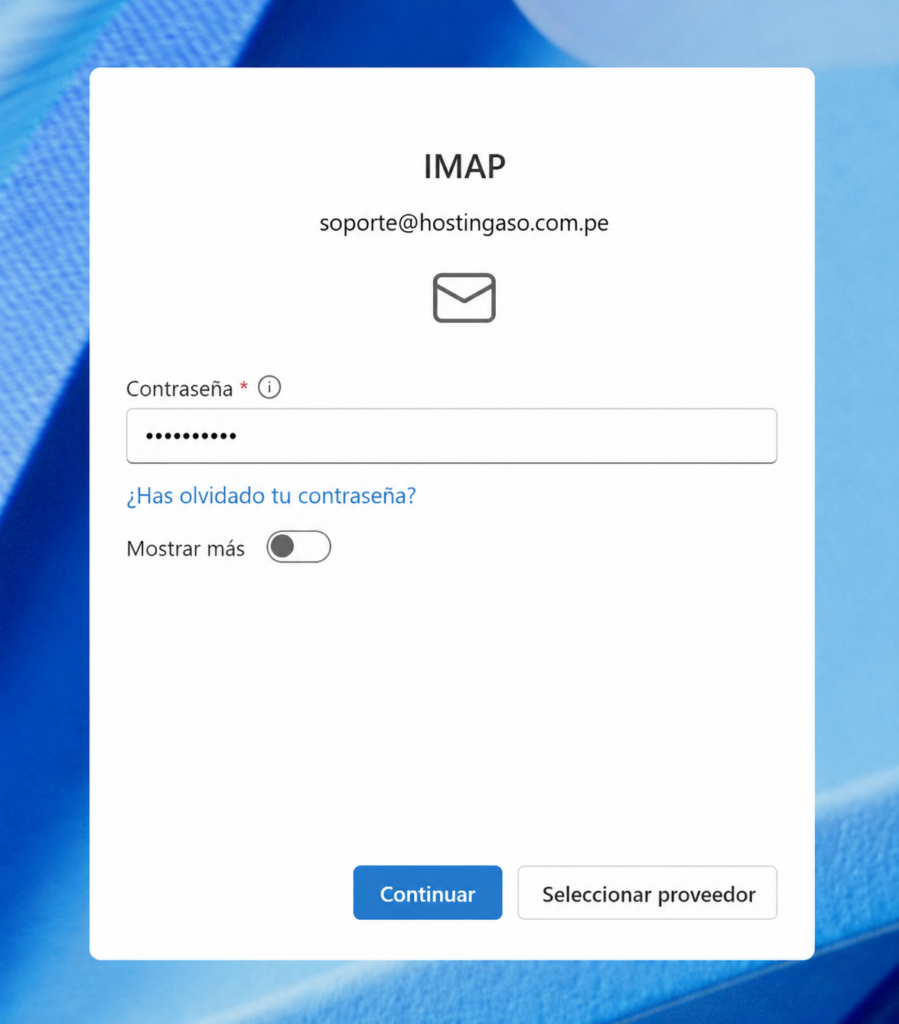
- Ingresa tu contraseña del correo electrónico corporativo.
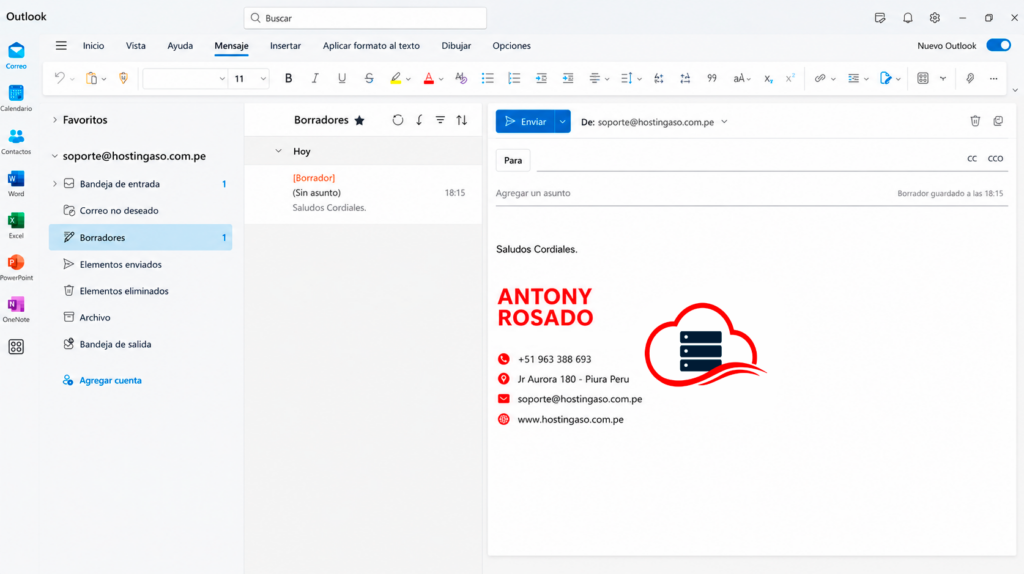
- Y listo ya está instalado y configurado tu nuevo correo electrónico corporativo en Outlook.
Configuración manual de Outlook en Windows
Si Outlook solicita configuración manual para tu correo, puedes usar estos datos:
Configuración IMAP (Esta configuración guarda los correos en la nube)
- Servidor de correo entrante: mail.tuempresa.com
- Puerto: 993
- Servidor de correo saliente: mail.tuempresa.com
- Puerto: 465
- Método de cifrado: SSL/TLS
- Si el Outlook lo requiere, active la casilla Requerir inicio de sesión utilizando Autenticación segura de contraseña (SPA).
Configuración POP (Esta configuración guarda los correos en el dispositivo)
- Servidor de correo entrante: mail.tuempresa.com
- Puerto: 995
- Servidor de correo saliente: mail.tuempresa.com
- Puerto: 465
- Método de cifrado: SSL/TLS
- Si el Outlook lo requiere, active la casilla Requerir inicio de sesión utilizando Autenticación segura de contraseña (SPA).
También puedes usar el nuevo puerto 587 en servidor de correo saliente para IMAP y/o POP.